* 暗証番号を間違えてロックされる前の「最終確認」ツールを紹介
* コンビニで初期化できる条件と、役所に行かなければならない条件を整理
* 自宅(アプリ)+コンビニで完結させるための最短3ステップを解説
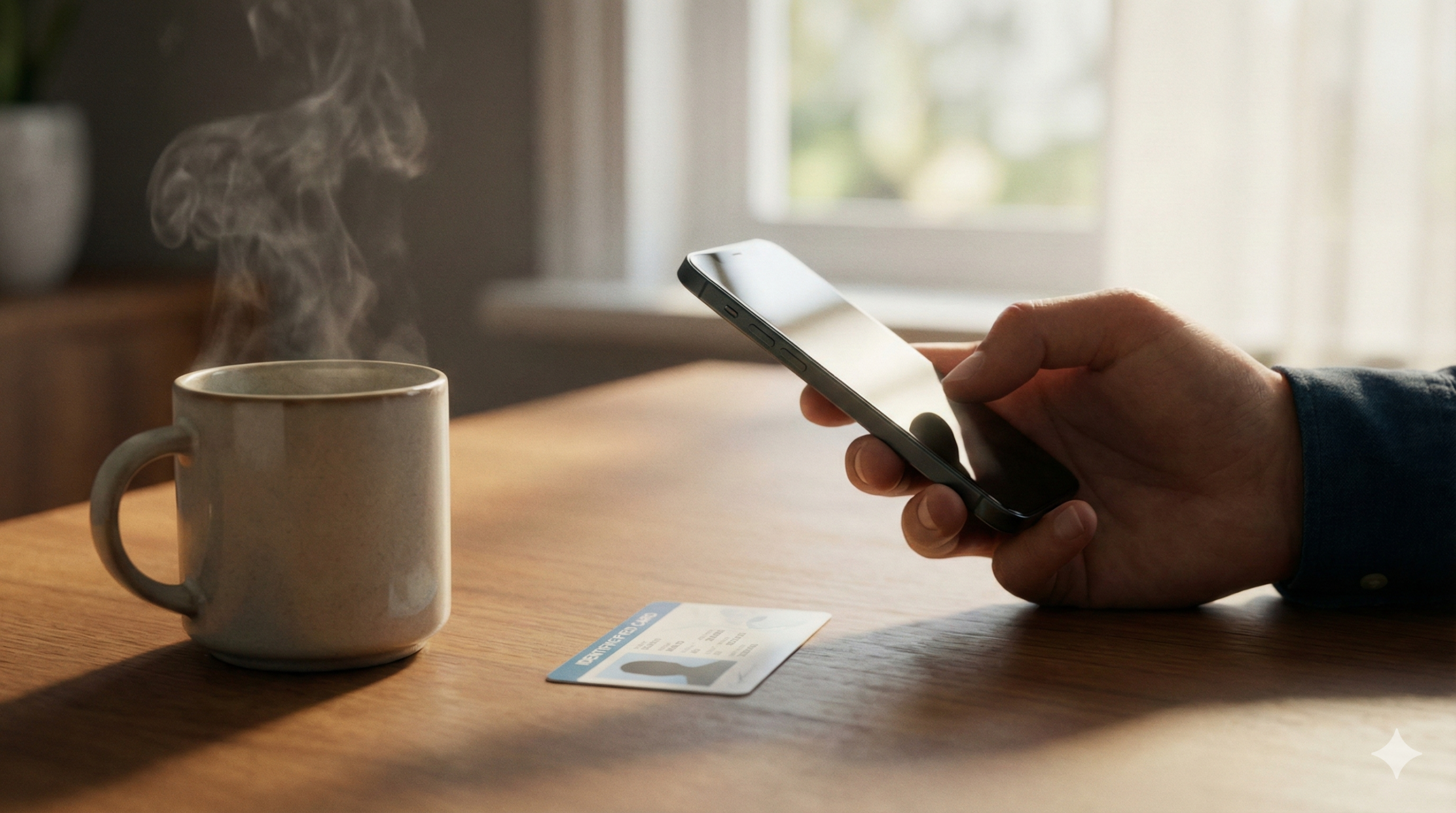
「マイナンバーカードの暗証番号、これで合ってたかな?」
うろ覚えのまま入力してロックがかかってしまう前に、あるいはロックされてしまった後に、ぜひ知っておいてほしいツールがあります。
この記事では、暗証番号を確かめるためのアプリと、万が一ロックされた時のコンビニでの解除手順について、実用性重視で解説します。
【入力前に】暗証番号が合っているか確認する方法
「マイナンバーカードの暗証番号ってなんだったっけ?」という状態なら、まずは「JPKI利用者ソフト」アプリを使いましょう。

JPKI公式: このアプリで暗証番号の確認と「あと何回試せるか」がわかります
JPKI利用者ソフト(公的個人認証サービス利用者クライアントソフト)でできること
* スマホにカードをかざして暗証番号を入力し、照合(合っているか確認)ができる。
* 今の番号が正解か確認できるだけでなく、「あと何回でロックされるか」のカウントも確認できる。
ここで確認して正解がわかれば、コンビニや役所に行く手間がゼロになります。あてずっぽうに打ち込む前に、まずはこのアプリで「答え合わせ」をしてください。
確認アプリでもダメで、完全にロックされてしまった場合。コンビニで解除(初期化)できるのは、以下のケースに限られます。
ロック解除(再設定)の最短手順
以下が、「JPKI暗証番号リセットアプリ」を使ってコンビニで初期化・再設定を行うための具体的な手順です。暗証番号がロックされてしまったら試して見ましょう。
- STEP 1スマホで事前予約
「JPKI暗証番号リセットアプリ」をダウンロードし、顔認証(写真撮影)を行います。これにより、コンビニで手続きするための「予約」が完了します。
- STEP 2コンビニのマルチコピー機へ
予約から24時間以内に、セブン-イレブン、ローソン、ファミリーマート等のマルチコピー機へ向かいます。
- STEP 3コピー機で操作
メニューから「行政サービス」→「マイナンバーカード」を選択し、画面の指示に従って新しい暗証番号を設定します。
チェックリスト:コンビニで解決できないケース
以下の場合は、残念ながらコンビニでは完結しません。最寄りの役所の窓口へ行く準備をしてください。
まとめ
40代の忙しい日常において、平日に役所へ行く時間は大きなコストです。
闇雲に入力してロックさせる前に、まずは手元のスマホで確認する習慣をつけましょう。
【参照リンク・免責】
各アプリのインストールページへのリンクをまとめたリストです。

コメント